
WordPressなしでWebサイトを作るPart 1 設定編
はじめに
このサイトはWordPressを使わないで作っています。実際に行った方法を元に、公開するまでの流れを説明していきます。
今回は、Xserverを使って独自ドメインの設定やSSL設定を行い、WordPressを使わずにWebサイトを公開するまでの流れを順番にまとめました。これから自分でWebサイトを公開したい人にも分かりやすいように、初心者向けに紹介していきます。
Xserver契約
まず必要になるのがサーバーです。この記事ではXserverを使用する前提で書いていきます。理由は実際に使っているサーバーがXserverだからです。他のサーバーでもウェブサイトは公開できます。
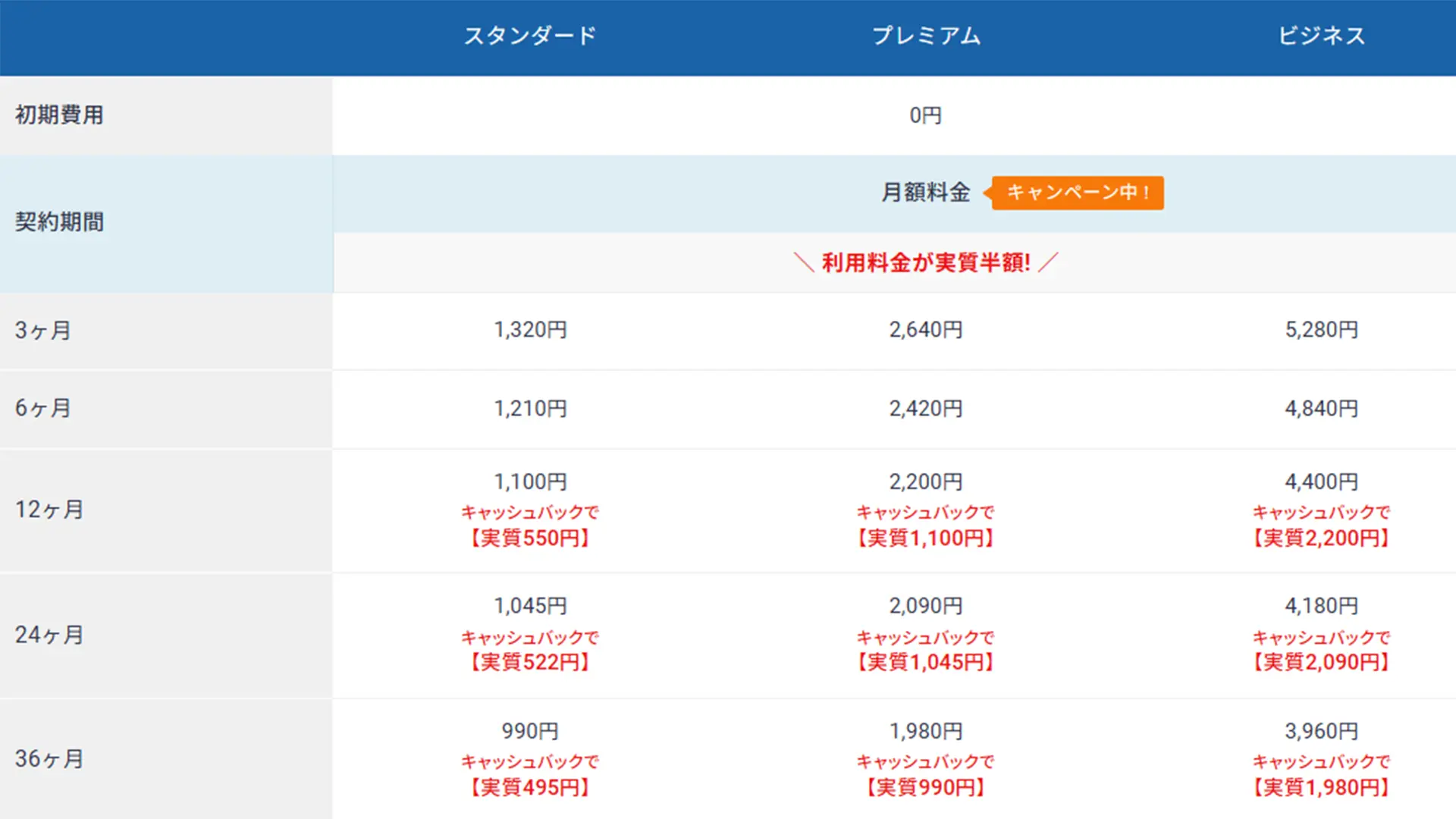
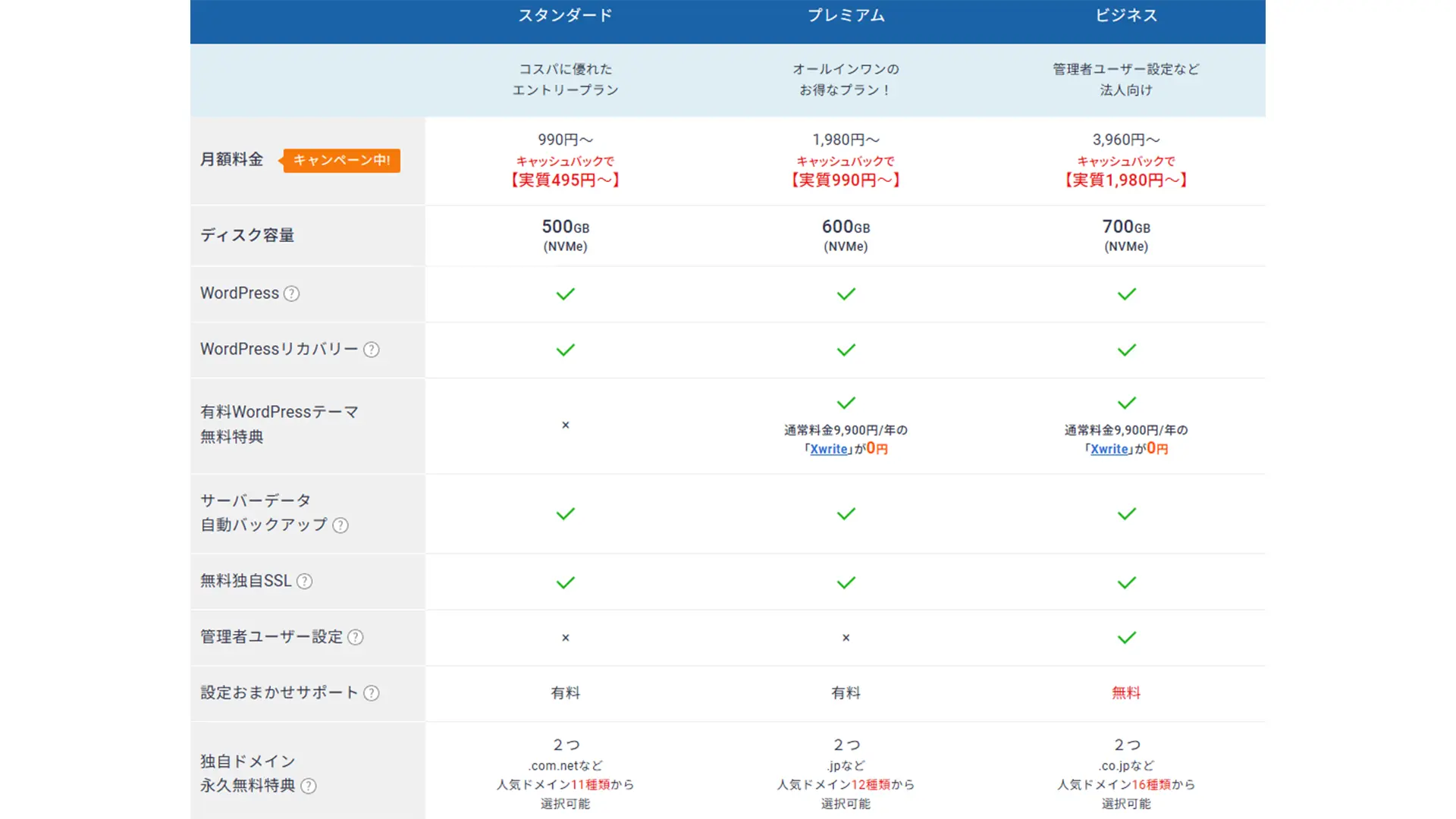
12ヶ月契約で自動更新設定を有効化すると、独自ドメイン永久無料特典があるのでおすすめです。私はスタンダードプランを契約しています。期間限定の割引はいつ見てもやっているので、焦って契約する必要はないと思います。
独自ドメイン設定
Xserverを使ってWebサイトを公開する場合は、独自ドメイン永久無料特典を使う方法があります。自分で別にドメインを契約しなくても、条件を満たしていれば対象ドメインを無料で使えるため、これからサイトを始める場合はこの方法がわかりやすいです。
WordPressを使わないサイトでも、独自ドメインの設定手順は同じです。先にXserverを本契約し、そのあとで特典から独自ドメインを申し込み、サーバーへ追加して使える状態にします。
独自ドメイン永久無料特典から申し込む
まずはXserverを契約し、本契約の状態にします。独自ドメイン永久無料特典は、お試し期間中には申し込めないため、先に料金の支払いを済ませておく必要があります。
本契約後は、XServerアカウントにログインして各種特典お申し込みの画面を開きます。その中にある独自ドメイン永久無料特典から、使いたいドメインを申し込みます。ここで希望する文字列を入力して、取得可能であればそのまま申請できます。
特典で使えるドメインには対象や条件があるため、申し込み画面に表示される内容を確認しながら進めるのが確実です。通常のドメイン取得とは違い、最初からXserverの特典として紐づくので、管理をまとめやすいのもメリットです。
Xserverのドメイン設定から追加する
独自ドメイン永久無料特典で申し込みが完了したら、そのドメインをXserverで使える状態にします。Xserver側で取得したドメインでも、サーバーで公開するためにはドメイン設定の追加が必要です。
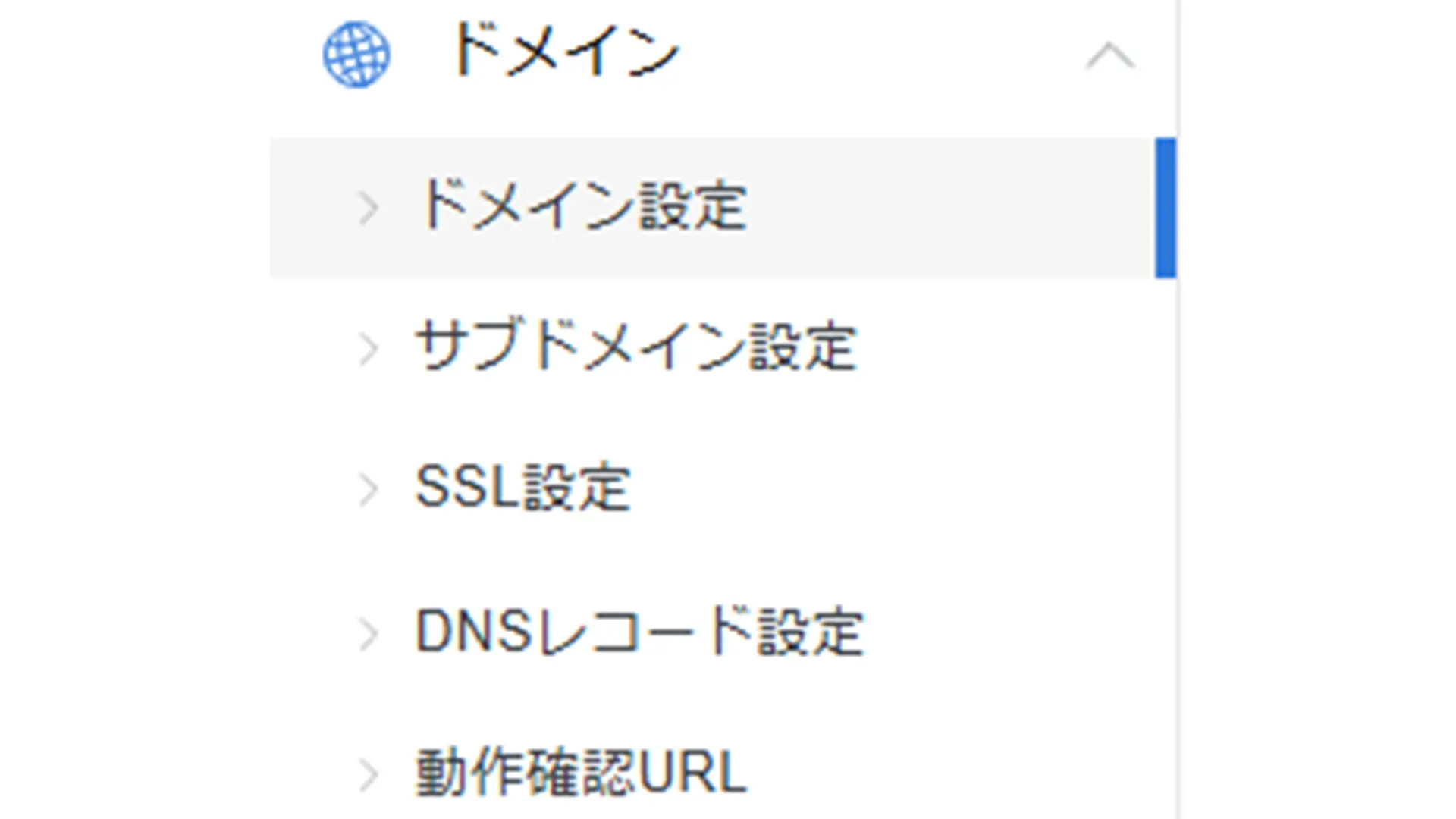
サーバーパネルのドメイン設定から対象ドメインを追加して、Webサイトを表示する先として使えるようにします。ドメイン設定の追加時に、無料独自SSLもあわせて設定できます。この設定が終わると、その独自ドメインで自分のサイトへアクセスできる準備が整います。
WordPressを使わずに公開する場合は、このドメインに対して自分でアップロードしたHTMLやCSSやPHPのファイルを表示していく形になります。
独自ドメインが反映されたか確認する
ドメイン設定を追加したあとは、実際に独自ドメインへアクセスして反映を確認します。設定直後はすぐに表示されないこともあります。
私の場合は1時間以上かかった記憶があります。数分ではなく、しばらく待つ気持ちでいた方がいいです。
ブラウザで独自ドメインにアクセスして、Xserver上の公開先として正しく認識されているかを見ます。この段階ではまだSSL設定前なので、先にドメインが使える状態になっているかを確認することが大事です。
正しく反映されれば、次は無料独自SSLを設定してhttpsで公開する流れに進めます。ドメイン追加時に無料独自SSLを同時に設定している場合は、この工程がすでに完了していることもあります。
SSL設定
独自ドメインが使えるようになったら、次はSSL設定を行います。SSLを設定すると、URLが http ではなく https になり、通信が暗号化されます。今のWebサイトではSSL対応はほぼ必須です。設定していないと、ブラウザで安全ではないサイトのように見えてしまいます。
WordPressを使わないサイトでも、SSL設定の重要性は変わりません。むしろシンプルな構成で公開する場合でも、最低限ここはしっかり設定しておくべき部分です。
無料独自SSLを設定する
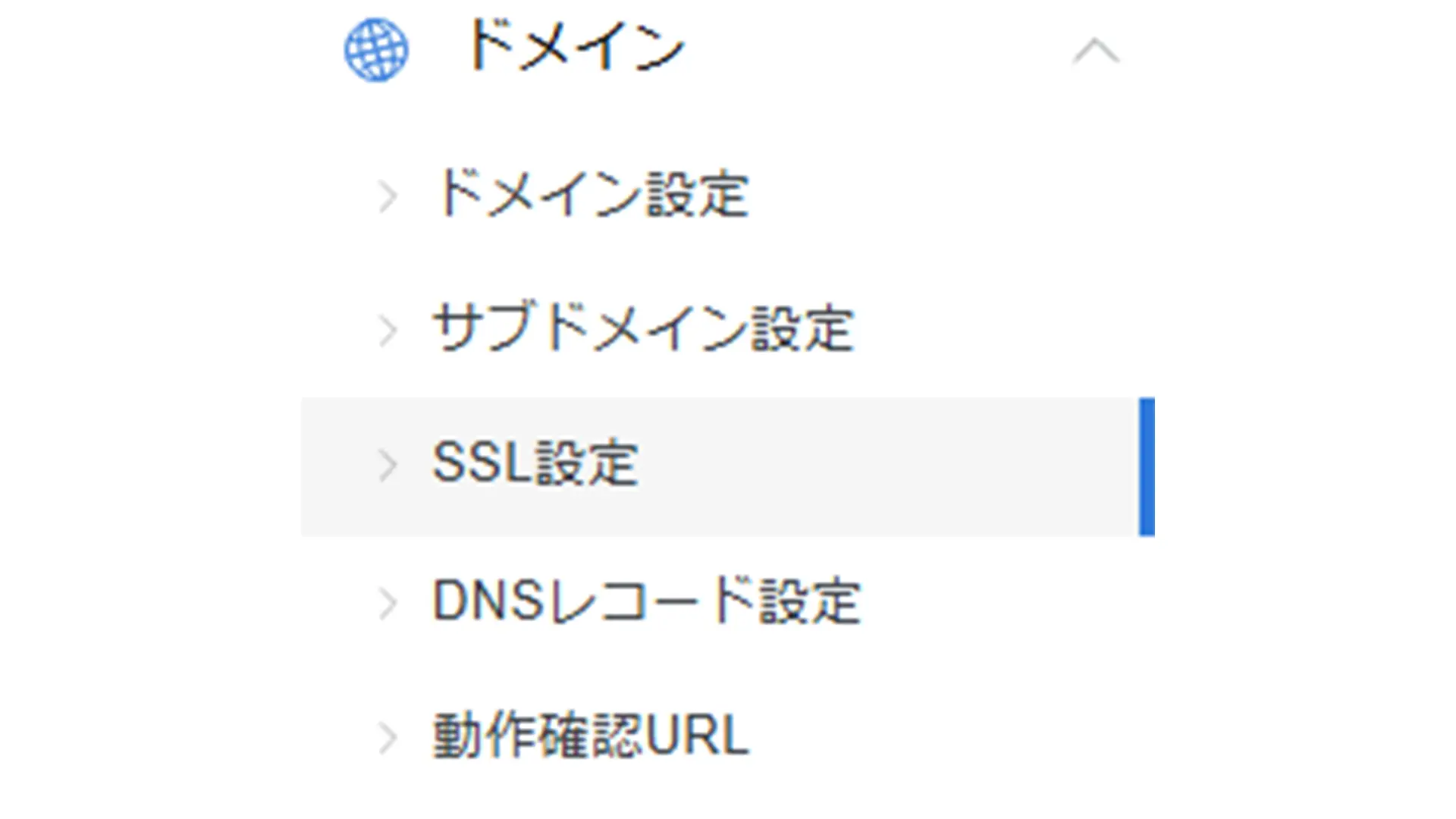
Xserverでは無料独自SSLを利用できます。サーバーパネルのSSL設定から対象ドメインを選び、無料独自SSLを設定します。特別な有料証明書を使わなくても、一般的なWebサイトであればまずはこれで十分です。
設定作業自体は難しくありませんが、ドメイン設定が正しく終わっていないとSSL設定もうまく進まないことがあります。そのため、先に独自ドメインが正しく追加されていることを確認してから進めるのが大事です。
無料独自SSLの設定後は、すぐに反映されないことがあります。処理中はhttpsで正常に表示されない場合もあるため、反映が完了するまで少し待ってから確認します。
SSL反映後にhttpsでアクセスする
無料独自SSLの設定が反映されたら、https付きのURLでアクセスします。ここで問題なくページが開けば、SSL設定は完了です。
自分で作ったWebサイトをアップロードしている場合は、内部リンクや画像パスなども確認しておくと安心です。httpのまま書いている部分が残っていると、ページ自体はhttpsで開けても一部だけ正常に読み込まれないことがあります。
特にCSSや画像やJavaScriptの読み込み先は確認しておいたほうがいいです。WordPressを使わない場合は、自分でファイルパスを書いていることが多いため、SSL化の影響を受けやすい部分でもあります。
保護された接続になっているか確認する
最後に、ブラウザのURL欄で保護された接続になっているか確認します。鍵マークが表示されていて、さらにhttpでアクセスしたときもhttpsへ自動転送されるなら、SSLまわりの設定はひと通りできている状態です。
表示だけでなく、実際にトップページ以外の下層ページも確認しておくと安心です。
Webサイト公開後に見落としやすい部分ですが、訪問者から見た信頼性に関わるため、ここは必ず確認しておきたいポイントです。
ここも即反映ではなく、しばらく待った記憶があります。
まとめ
この記事では、WordPressを使わないでWebサイトを公開するために必要な流れとして、Xserverの契約、独自ドメイン設定、SSL設定までを順番に説明しました。
特に大事なのは、サーバー契約だけで終わりではなく、独自ドメインを使える状態にして、さらにSSL設定まで完了させることです。ここまで終われば、WordPressを使わなくても自分のWebサイトをインターネット上に公開できます。
独自ドメインやSSLは反映されるまで時間がかかってしまいますので、うまくいかないときは待つことが大切だと感じました。
この記事の内容まで進めれば、Webサイトを公開するところまではひと通りできる状態になります。次の記事では、公開したサイトをGoogle検索に載せるために必要な sitemap.xml や Search Console やインデックス登録などの流れを書いていきます。