
WordPressなしでWebサイトを作るPart 2 検索表示編

はじめに
このサイトはWordPressを使わないで作っています。実際に行った方法を元に、公開するまでの流れを説明していきます。
前回の記事では、WordPressを使わずにWebサイトを公開するまでの流れを説明しました。今回はその続きとして、公開したWebサイトをGoogle検索に見つけてもらうための設定を行います。
Webサイトは公開しただけですぐにGoogle検索に表示されるわけではありません。Googleにサイトの存在を知らせたり、どのページを見てほしいのかを伝えたりする必要があります。
この記事では、Google Search Console、sitemap.xml、robots.txtを使って、WordPressなしで作ったWebサイトをGoogle検索に登録しやすくする方法を説明します。
Google検索に表示されるまでの流れ
Google検索に表示されるまでには、大きく分けて、クロール、インデックス、検索結果への表示という流れがあります。クロールとは、GoogleのロボットがWebサイトを見に来ることです。
インデックスとは、Googleがページの内容を検索用のデータとして登録することです。つまり、Google検索に表示させたい場合は、まずGoogleにページを見つけてもらい、そのページをインデックスしてもらう必要があります。
Google Search Consoleを設定する
Google Search Consoleは、自分のWebサイトがGoogle検索でどのように認識されているかを確認できる無料のツールです。検索結果に表示された回数、クリック数、検索キーワード、インデックス状況、エラーなどを確認できます。Webサイトを公開したら、まずGoogle Search Consoleに登録しておくのがおすすめです。
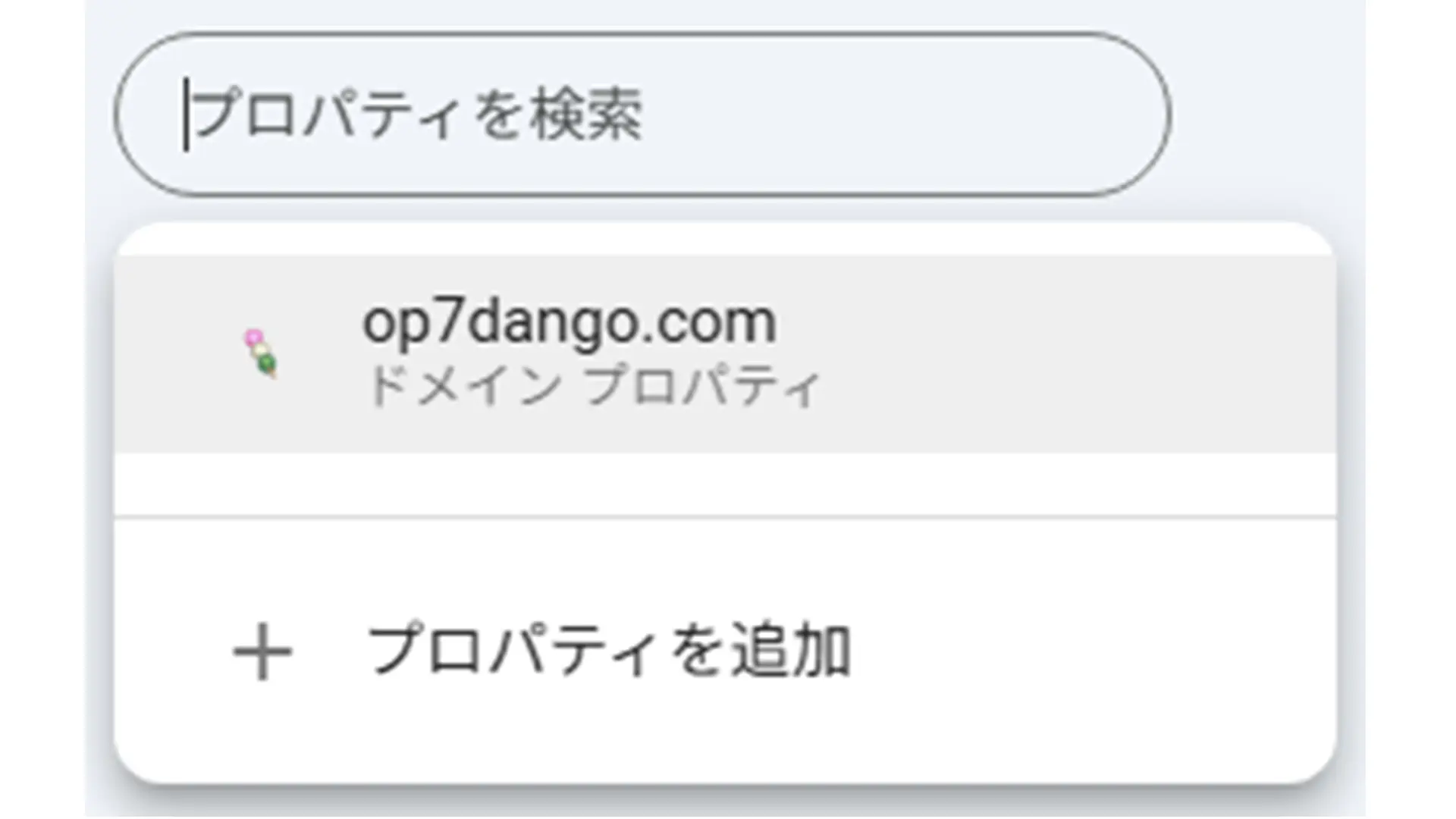
ドメインプロパティで登録する
Search Consoleでプロパティを追加するときは、ドメインプロパティで登録するのがおすすめです。ドメインプロパティで登録すると、https://op7dango.com/ だけでなく、http、https、wwwあり、wwwなしなどをまとめて管理できます。たとえば、https://op7dango.com/ をメインで使っている場合でも、http://op7dango.com/ や https://www.op7dango.com/ などを含めて確認できます。
URLプレフィックスで登録する方法もありますが、その場合は指定したURL単位での管理になります。これからサイト全体をSearch Consoleで確認していくなら、最初からドメインプロパティで登録しておく方が分かりやすいです。
DNSレコードで所有権を確認する
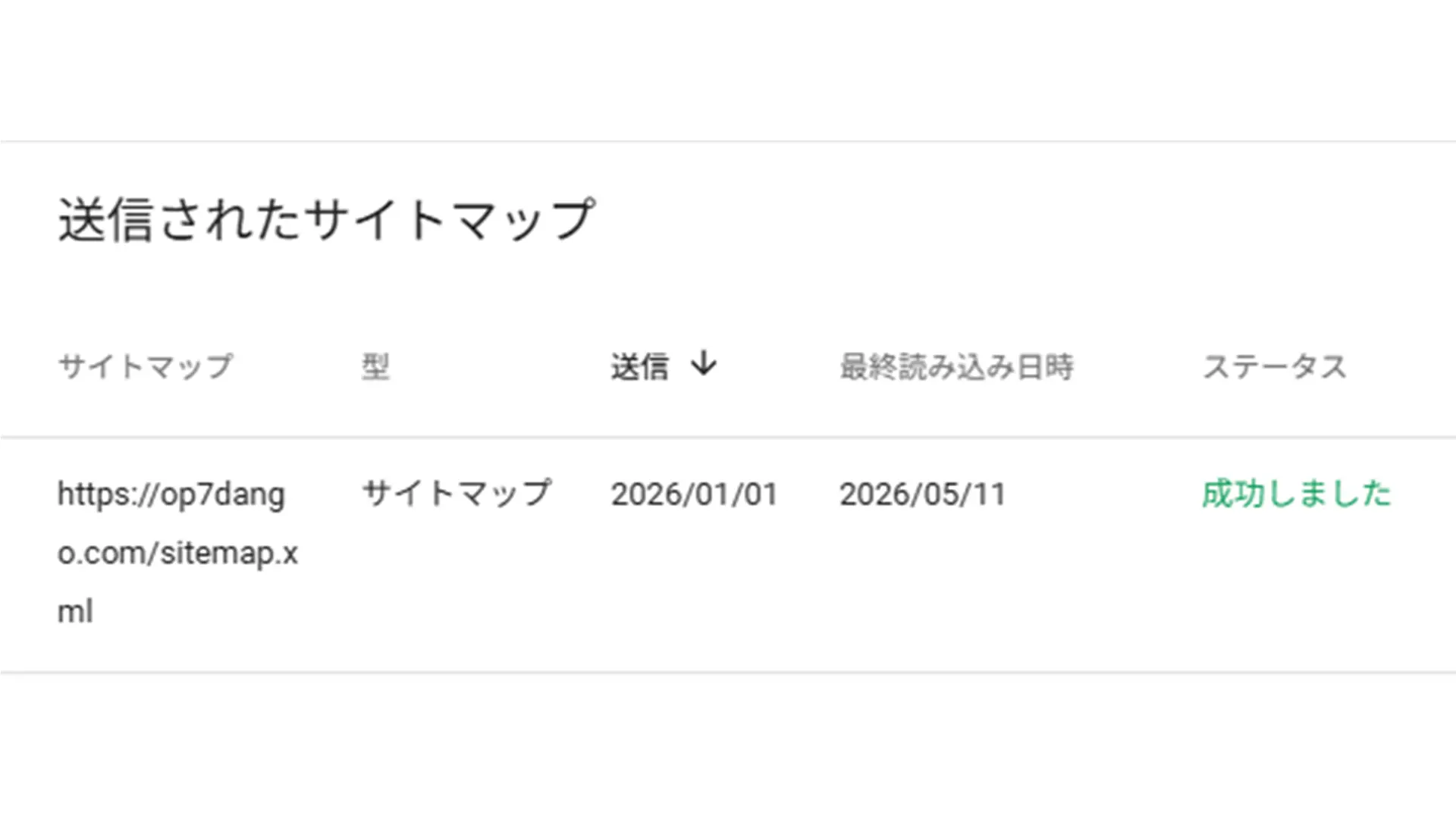
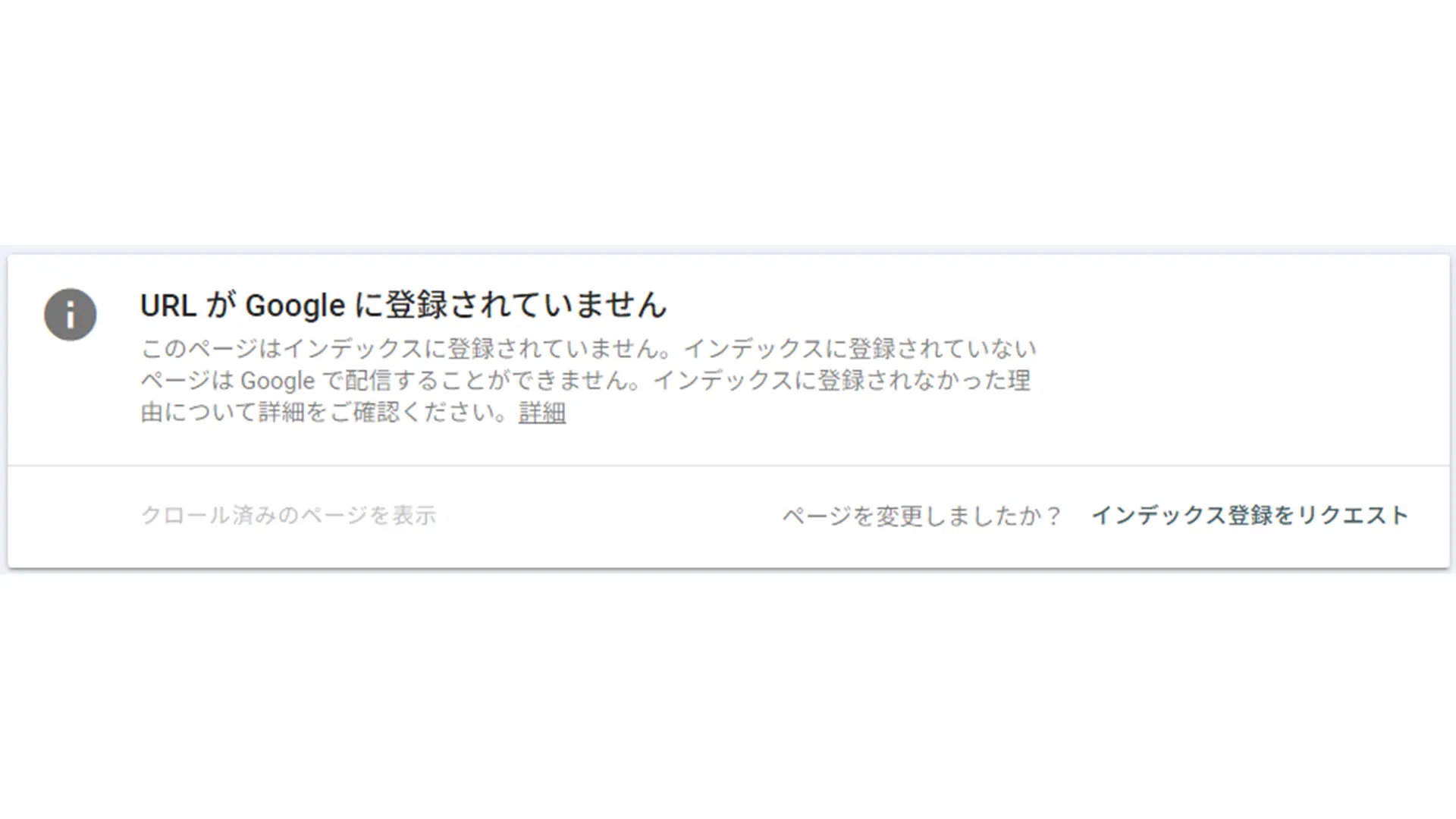
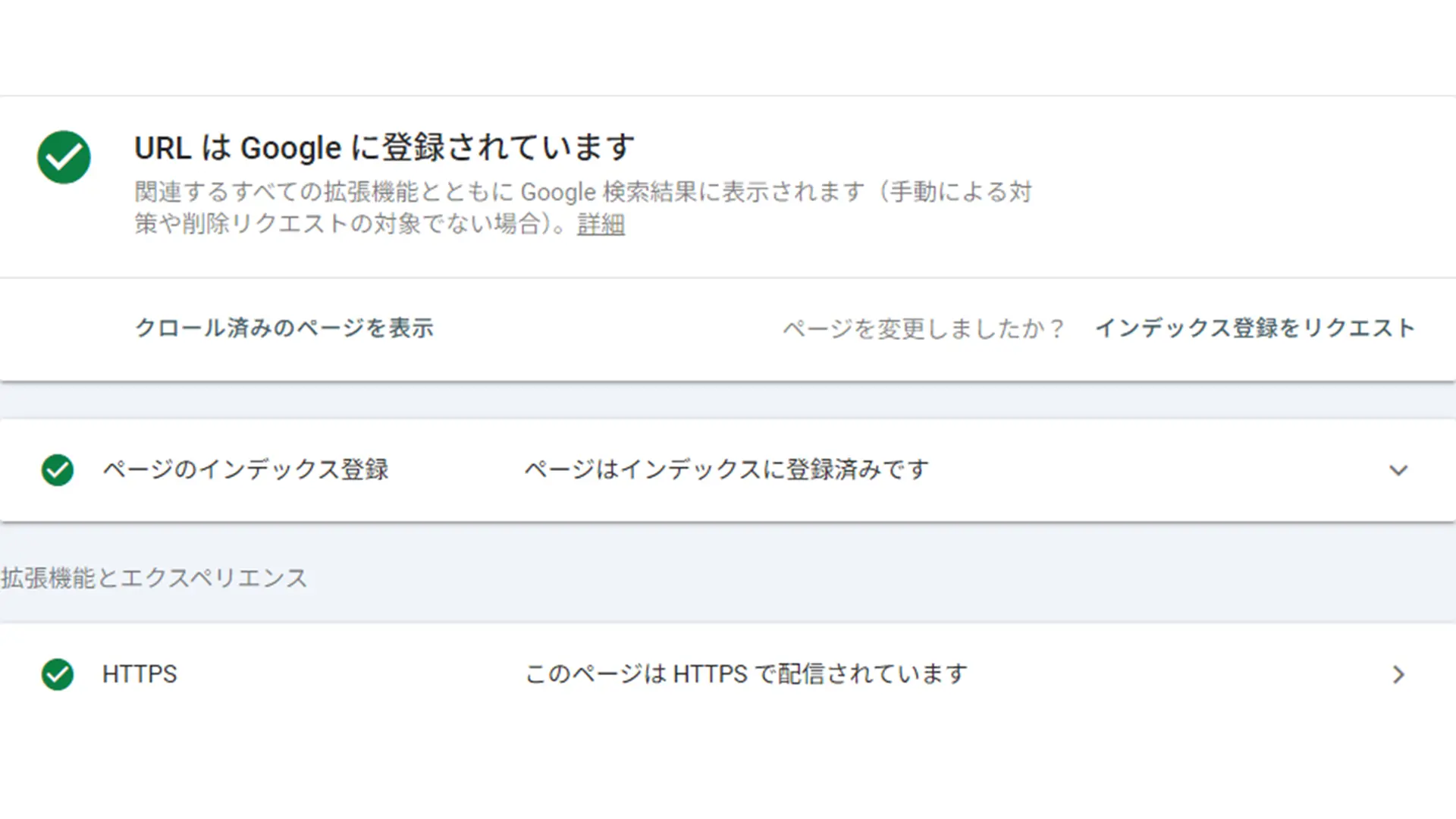
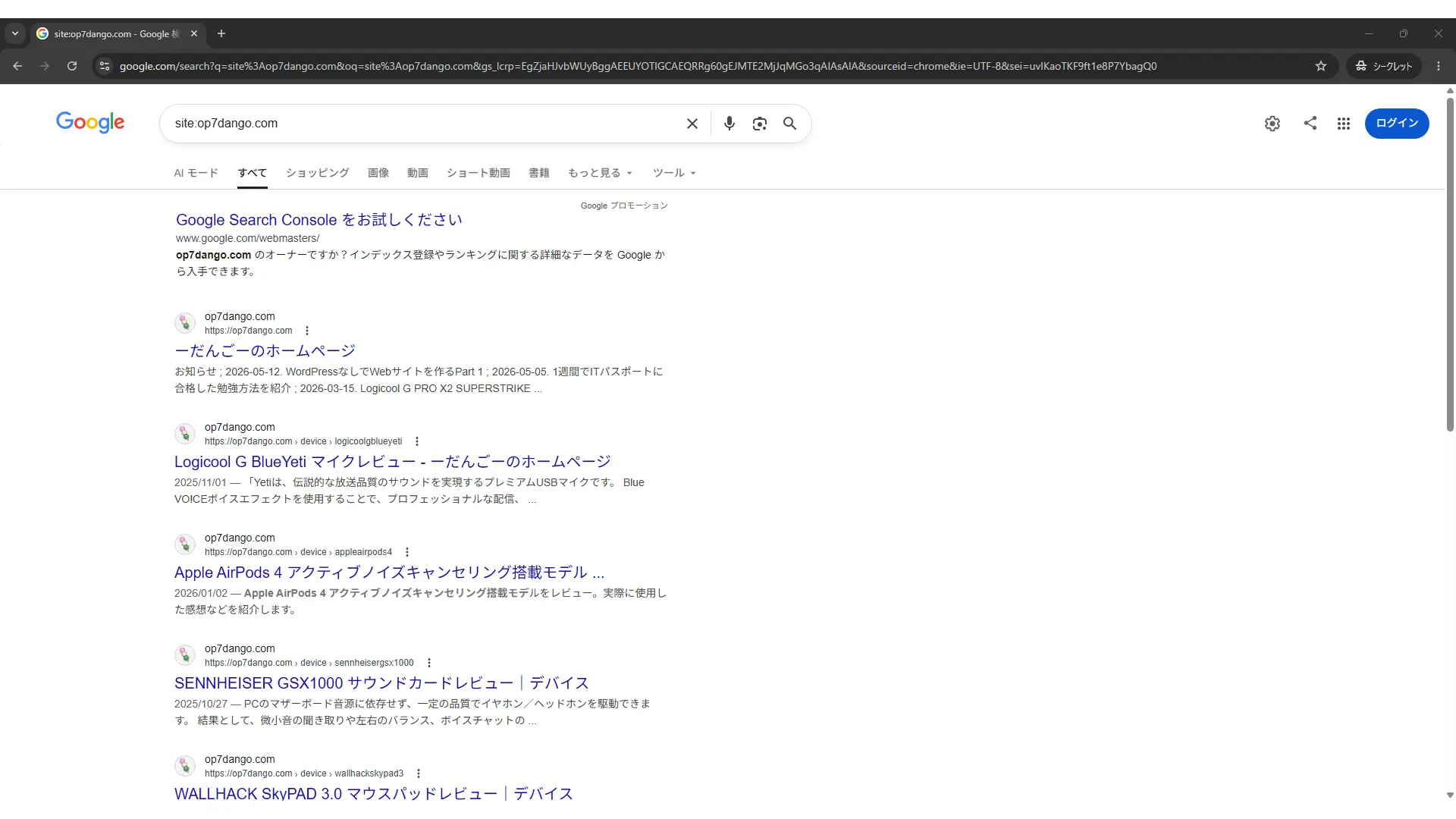
ドメインプロパティで登録する場合は、DNSレコードを使って所有権を確認します。 たとえば、Xserverでドメインを管理している場合は、XserverのDNSレコード設定からTXTレコードを追加します。Search Consoleに表示された値をそのままコピーして、TXTレコードとして追加します。DNSレコードを追加したら、Search Consoleに戻って確認ボタンを押します。 DNSの反映には少し時間がかかりますので焦らず待ちましょう。 sitemap.xmlは、Googleに見てほしいページのURLを伝えるためのファイルです。WordPressの場合はプラグインや本体機能で自動生成されることがありますが、WordPressなしで作ったサイトでは自分で用意する必要があります。 ページ数が少ないうちは、手動でsitemap.xmlを作成しても問題ありません。私は自動化しています。 sitemap.xmlには、Google検索に表示させたいページだけを載せます。トップページ、記事ページなど、検索結果に出したいページを登録します。ログイン後のページ、管理画面、テストページ、重複しているページなどは載せない方がよいです。 重要なのは、サイト内に存在するすべてのURLを入れることではなく、検索に出したい正式なURLを入れることです。 sitemap.xmlを作成したら、サーバーの公開フォルダにアップロードします。一般的には、https://op7dango.com/sitemap.xml でアクセスできる場所に置きます。 robots.txtは、検索エンジンのクローラーに対して、どの場所をクロールしてよいか、どの場所をクロールしてほしくないかを伝えるファイルです。 robots.txtも、WordPressなしのサイトでは自分で用意します。基本的には、サイト全体をブロックしないように注意しながら、sitemap.xmlの場所を記述しておくとよいです。 robots.txtは、サイトのルートに置きます。このサイトの場合は、https://op7dango.com/robots.txt でアクセスできる場所に置きます。 サブフォルダの中に置いても、サイト全体のrobots.txtとしては扱われません。 robots.txtには、sitemap.xmlの場所を書くことができます。このサイトの場合は、Sitemap: https://op7dango.com/sitemap.xml のように書きます。 これにより、検索エンジンがsitemap.xmlを見つけやすくなります。Search Consoleからsitemap.xmlを送信する場合でも、robots.txtにsitemap.xmlの場所を書いておくと分かりやすいです。 sitemap.xmlをアップロードしたら、Search Consoleから送信します。Search Consoleのメニューからサイトマップを開き、sitemap.xmlのURLを入力して送信します。 ドメインプロパティで登録している場合でも、送信するサイトマップは https://op7dango.com/sitemap.xml のように、実際に公開されているURLを使います。正しく読み込まれると、送信されたサイトマップとして表示されます。 sitemap.xmlを送信しても、すぐにGoogle検索に表示されるわけではありません。sitemap.xmlは、Googleにページの存在を伝えるためのものです。送信したからといって、必ずインデックスされるわけではありません。 ただし、新しく作ったサイトや、まだリンクが少ないサイトでは、Googleにページを見つけてもらう手助けになります。 Search Consoleには、URL検査という機能があります。URL検査を使うと、特定のページがGoogleに登録されているか、インデックス可能な状態かを確認できます。 記事を公開した後は、URL検査でその記事のURLを入力して確認します。たとえば、https://op7dango.com/program/website2 のように、確認したいページのURLを入力します。 URL検査でページを確認した後、インデックス登録をリクエストできます。これは、Googleに対してこのページを見に来てほしいと伝える機能です。 ただし、これも必ず登録されるという意味ではありません。 Webサイトには、検索結果に出したいページと出したくないページがあります。たとえば、記事ページは検索に出したいページです。一方で、ログインページ、確認画面、管理画面、テストページなどは検索に出したくない場合があります。 検索に出したくないページをsitemap.xmlに入れないことは大切です。さらに、必要に応じてnoindexを使って、検索結果に出さないように指定します。 Search Consoleを設定した後も、定期的に確認することが大切です。site:op7dango.comでグーグル検索すると、登録されているページを確認することができます。 WordPressを使わずにWebサイトを作った場合でも、Google検索に登録するための基本的な流れは同じです。 Search Consoleにドメインプロパティで登録し、DNSレコードで所有権を確認します。その後、sitemap.xmlを作成し、robots.txtでsitemap.xmlの場所を伝えることで、Googleにサイトを見つけてもらいやすくなります。 ただし、これらを設定しただけで必ず検索結果に表示されるわけではありません。大切なのは、検索に出したいページを整理し、正しいURLで公開し、Googleが問題なく読み取れる状態にしておくことです。Webサイトを公開した後は、記事を追加するだけでなく、Search Consoleでインデックス状況を確認しながら運営していくと安心です。 次の記事では、データベース、メール、Cronなどサイトを作るためにあると良いものを紹介します。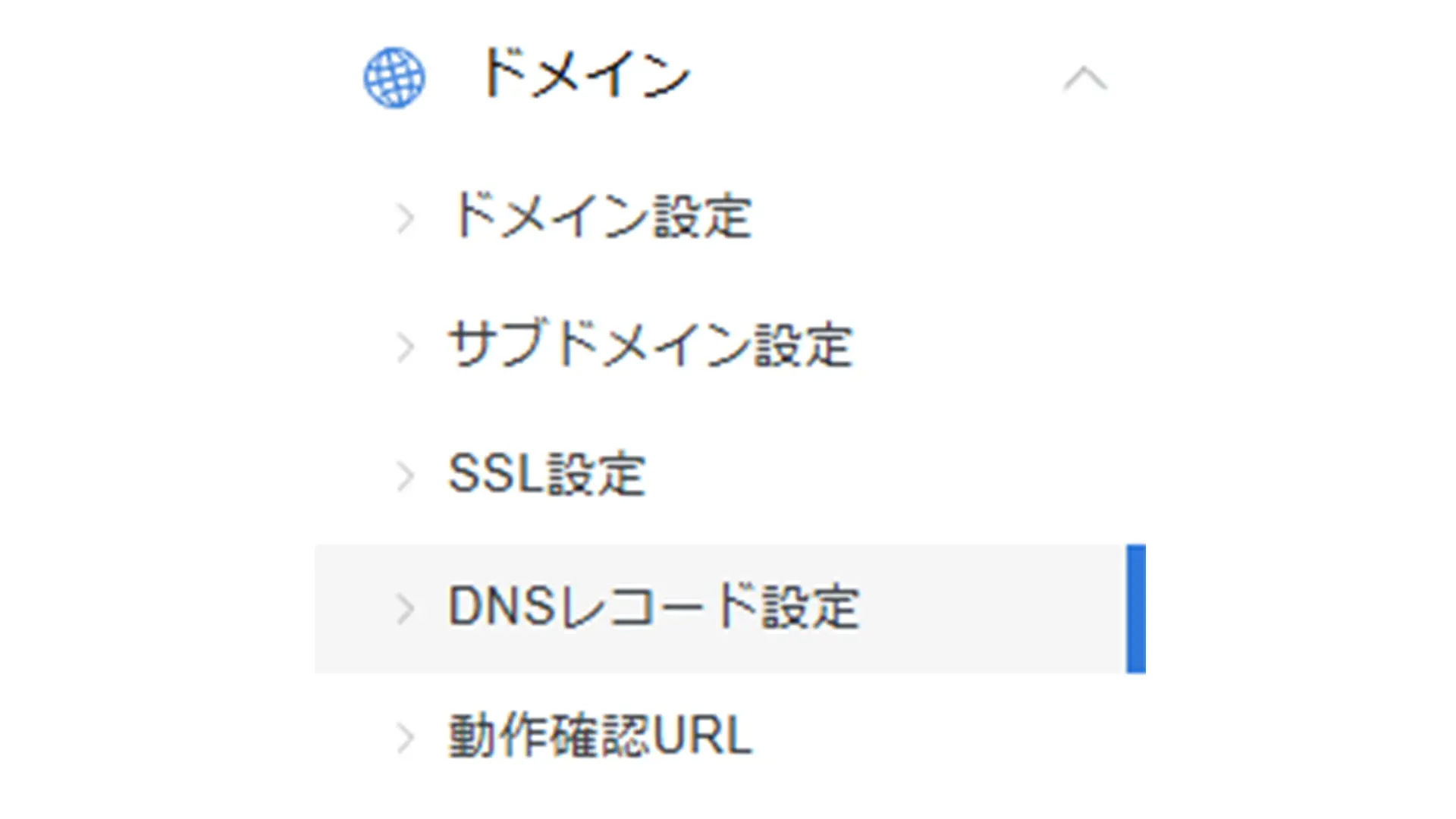
sitemap.xmlを作成する
sitemap.xmlに載せるページ
sitemap.xmlをアップロードする
robots.txtを作成する
robots.txtを置く場所
robots.txtにsitemap.xmlの場所を書く
Search Consoleにsitemap.xmlを送信する
sitemap.xmlを送信してもすぐに検索結果には出ない
URL検査でページを確認する
インデックス登録をリクエストする
検索に出したくないページの扱い
公開後に確認すること
まとめ